Návod – Tvorba kódovej kresby (TKK)
1. Postup prevodu
- Súbor bodov (*.stx) – vyberte súbor alebo ho pretiahnite myšou do poľa (vzorový súbor). Ostatné časti formulára a Nastavenie konverzie sa zobrazia až po jeho načítaní; Knižnice kódov sú dostupné stále. Po načítaní sa zobrazí ortofoto náhľad s bodmi, katastrom (voľby C KN, E KN, ťarchy, hranice k. ú. a okresov) a názvom katastrálneho územia (ortofotomozaika SR © GKÚ Bratislava, NLC, licencia CC BY 4.0; kataster © ÚGKK SR). Ak služba ÚGKK neodpovie, náhľad sa nezobrazí.
- Knižnica kódov – vyberte knižnicu, podľa ktorej sa body nakreslia.
- Mierka – zadajte mierku výstupného výkresu (napr. 1 : 1000).
- Stlačte Vytvoriť VTX.
Ďalšie voľby (Kódovanie čiar a Body vo formulári, Nastavenie konverzie pod ním) meniť netreba – predvolené hodnoty vyhovujú bežnému prevodu.
2. Súbor bodov (STX)
Každý bod je na samostatnom riadku, údaje sú oddelené medzerou:
číslo bodu súradnica Y súradnica X výška kód pomocný text
1 YX MM 0 0
20  383280.802 1210061.882  1097.135    PR 30V7
21  383283.236 1210054.420  1098.119    PR 31
22  383284.965 1210049.062  1097.738    PR 32
23  383285.462 1210057.386  1098.308    H
-1Najčastejšia chyba: prvý riadok súboru je hlavička a do prevodu sa nečíta. Ak v súbore chýba, prvý bod sa stratí. Súbor ukončite riadkom -1.
- Pomocný text (napr.
30V7) sa vypíše vo výkrese pri bode – hodí sa na typ chráničky, hĺbku uloženia siete, číslo domu a pod. - Viac kódov na jednom bode spojte znakom
+, napr.C1+C2Z(pozri spájanie čiar). - Súbor môže obsahovať diakritiku – v kódovaní UTF-8 aj Windows-1250.
- Výstupný súbor dostane rovnaký názov ako vstupný, s príponou
.vtx. Diakritika v názve zostane, medzery sa nahradia znakom_(Zámer úsek.stx→Zámer_úsek.vtx).
3. Kódovanie čiar, body a pomocný text
Kódovanie čiar
Vo formulári nastavíte, akým písmenom sa v súbore označuje začiatok čiary (pred kódom alebo za kódom, predvolené Z za kódom) a znak pre spájanie čiar (predvolené +). Podrobne v Nastavení konverzie.
Body
- Vytvoriť samostatný súbor s bodmi (*_body.vtx) – popri kresbe vznikne druhý súbor len s bodmi. Zaškrtnite, čo má pri každom bode obsahovať: znak, číslo, výška, kód.
- Načítať body do výkresu – body (so zvolenými údajmi znak, číslo, výška, kód) sa zapíšu priamo do výstupného súboru spolu s kresbou.
- Bez pomocných prvkov – do výkresu sa nezapíšu pomocné prvky. Pomocný prvok je značka na každom bode čiary; slúži na hľadanie chýb v kódovaní (napr. dva začiatky čiary po sebe – čiara sa začne kresliť až od druhého).
Ako sa body zobrazia (vrstvy, symbol, veľkosť a uchytenie textov), určuje Nastavenie konverzie.
Pomocný text
Parametre sú v Nastavení konverzie (tabuľka Pomocný text) a platia pre pomocný text z posledného stĺpca súboru STX.
| Pole | Význam | Predvolené |
|---|---|---|
| Vrstva | vrstva, do ktorej sa text zapíše | 62 |
| D | uchopenie textu – dole 1, 2, 3; hore 4, 5, 6; v strede 7, 8, 9 | 2 |
| F | font | 2 |
| H | výška textu | 1 |
| K | kresliaci kľúč | 1 |
| U | uhol natočenia textu | 0 |
4. Výsledok a neexistujúce kódy
Po stlačení Vytvoriť VTX sa pod formulárom zobrazí rámik so súbormi na stiahnutie (s náhľadom obsahu): kresba .vtx, prípadne *_body.vtx, a zoznam súradníc *_zoznam.txt v tvare číslo Y X Z popis – len body s kódom; popis je z knižnice kódov s doplnenou diakritikou, vždy malým písmom, text za kódom v súbore (napr. VJ) sa pridá za popis. Dole v rámiku je Stiahnuť všetko (ZIP) a začať znova – v ZIP je aj ortofoto JPG. Protokol spracovania sa zobrazí len pri probléme (neexistujúce kódy, chyba).
Neexistujúce kódy
Ak súbor obsahuje kód, ktorý v knižnici nie je, zobrazí sa tabuľka Neexistujúce kódy – pri každom kóde je počet bodov a ich čísla. Súbory sa dajú stiahnuť až po rozhodnutí, čo s týmito kódmi:
- Doplniť do knižnice a prepočítať – pri každom kóde zvoľte:
- podľa kódu – nový kód prevezme parametre existujúceho kódu (napr. C11 podľa C10); program podobný kód sám navrhne,
- nový kód – zadajte objekt (BOD / LINIA), symbol, vrstvu, pri línii aj sym. Z a vrst. Z a popis.
- Ignorovať – prevod zostane bez bodov s neexistujúcimi kódmi a súbory sa sprístupnia na stiahnutie.
Pri každom súbore sú dve tlačidlá:
- Stiahnuť – stiahne súbor a všetko ostane, ako je (môžete si stiahnuť aj ďalší súbor),
- Stiahnuť a začať znova – stiahne súbor a vráti formulár na začiatok pre ďalší prevod; knižnica a nastavenia zostanú.
Dole v rámiku je Stiahnuť všetko (ZIP) a začať znova – ZIP obsahuje všetky súbory z rámika a ortofoto JPG.
5. Knižnice kódov
Časť Knižnice kódov pod formulárom TKK (rozbalíte kliknutím) obsahuje zoznam knižníc s počtom kódov a dátumom poslednej zmeny.
Vzorová knižnica VZOR.kod je v zozname vždy ako prvá (označená „vzor“). Dá sa len zobraziť a stiahnuť – nedá sa zmeniť ani vymazať. Ak z nej chcete vychádzať, vytvorte si jej kópiu a upravte tú.
Pri každej knižnici sú tlačidlá:
- Zobraziť a upraviť – otvorí tabuľku kódov (úprava knižnice),
- Kópia – vytvorí novú knižnicu s rovnakými kódmi (zadáte jej názov), potom ju môžete upraviť,
- Previesť na nový formát – len pri knižnici v pôvodnom formáte (označená „pôvodný formát“); kódy sa nezmenia, odstránia sa len nepoužívané kolónky „x“,
- Stiahnuť – uloží súbor
.koddo počítača, - Heslo knižnice – knižnica bez hesla má otvorený zámok: kto ju vlastní, zadá si k nej heslo. Potom má zatvorený zámok a zmeniť, prepísať nahraním ani vymazať ju bez hesla nikto nemôže (heslo zadáte raz a platí do zatvorenia prehliadača). Zobraziť, stiahnuť, kopírovať a používať na prevod ju môže každý. Kliknutím na zatvorený zámok heslo zmeníte (so súčasným heslom). Heslo môžete zadať aj hneď pri vytváraní novej knižnice,
- Vymazať – knižnica sa odstráni zo zoznamu (na serveri sa ponechá záloha).
Nad zoznamom sú tlačidlá:
- Nahrať knižnicu – nahrá súbor
.kodz počítača. Ak knižnica s rovnakým názvom existuje, program sa opýta, či ju prepísať (pôvodná sa uloží do zálohy). - Nová knižnica – povinný je len názov; Vytvoril, Popis a Heslo knižnice sú nepovinné (ak nevyplníte autora a popis, zapíše sa „neznamy“). Po vytvorení sa hneď otvorí prázdna tabuľka kódov.
Pri zmene knižnice chránenej heslom sa stránka opýta na heslo knižnice (zadáte ho raz, platí do zatvorenia prehliadača).
6. Úprava knižnice (tabuľka kódov)
Tabuľka kódov je rozdelená na dve časti – Body a Línie; pri každej je počet kódov.
| Kolónka | Obsah |
|---|---|
| Kód | kód, ktorý je v súbore bodov (napr. SA, C1) |
| Objekt | BOD alebo LINIA – po zmene sa riadok presunie do druhej časti |
| Symbol / KK | pri bode číslo symbolu, pri línii kresliaci kľúč (typ čiary) |
| Vrstva | číslo alebo názov vrstvy (napr. 24 alebo KANS) |
| Sym. Z, Vrst. Z | len pri línii – symbol (číslo) a vrstva (číslo alebo názov) pomocného bodu na čiare |
| Popis | ľubovoľný text (napr. KANAL KRUH) – použije sa v zozname súradníc (diakritika sa doplní) |
Do kolóniek Symbol / KK a Sym. Z sa dajú zadať iba čísla (čísla značiek a čiar v Kokeši). Vrstva a Vrst. Z môžu byť číslo aj text, ale bez medzier a úvodzoviek. Ak nahratá knižnica obsahuje v symbole písmená, uloží sa až po oprave – kurzor skočí na chybné políčko.
- Hľadať kód alebo popis – zobrazí len zodpovedajúce riadky.
- Pridať kód – pridá prázdny riadok na začiatok časti Body (objekt môžete zmeniť na LINIA).
- Pridať líniu (C1-5) – vytvorí sériu línií s rovnakými parametrami: zadáte základ kódu (napr.
C), počet a prvé číslo. Ak už línie s týmto základom existujú, číslovanie pokračuje za poslednou. - Línie s rovnakými parametrami a číslami po sebe sa zobrazia v jednom riadku, napr.
C1-10. Do knižnice sa zapíšu jednotlivo (C1, C2 … C10). - pri riadku – odstráni kód.
- Rovnaký kód zadaný viackrát sa zvýrazní a pod tabuľkou sa vypíše upozornenie. Uložiť sa dá aj tak (program sa opýta).
- Uložiť – zapíše knižnicu; pôvodná verzia sa uloží do zálohy. Poradie kódov v súbore zostane zachované.
Ak knižnica obsahuje sporné miesta (chýbajúci symbol alebo vrstva, kód zadaný ako bod aj ako línia a pod.), zobrazí sa nad tabuľkou upozornenie. Program nič nezakazuje, len upozorní.
7. Formát knižnice a pravidlá kódov
Knižnica je textový súbor .kod. Prvé dva riadky sú hlavička a ako kódy sa nečítajú – pri novej knižnici je v prvom riadku názov/autor/dátum/popis, v druhom názvy kolóniek. Od tretieho riadku nasleduje jeden kód na riadok. Kolónky sú oddelené tabulátorom alebo medzerami:
moja.kod/Peter Kokles/30.10.2026-18:00/kanalizacia
KOD  SYMBOL  VRSTVA  OBJEKT  SYM_Z  VR_Z  POPIS
SA   137     24      BOD                  KANAL KRUH
PZ 52 26 LINIA 116 56 PLOT ZIVYAk má súbor len jeden riadok hlavičky, prvý kód sa vezme ako hlavička a v knižnici chýba.
SYM_Z a VR_Z sa vypĺňajú len pri línii. Vrstva môže byť číslo aj názov bez medzier (napr. HRAOS) – do VTX sa zapíše tak, ako je v knižnici. Knižnice v pôvodnom formáte (13 kolóniek s „x“) fungujú ďalej bez zmeny; po uložení v editore alebo tlačidlom Previesť na nový formát sa zapíšu v novom formáte.
Ako sa kód v knižnici hľadá
- Presná zhoda má vždy prednosť – v knižnici môžu byť naraz napr.
P,PZ,PZZ. - Ak presná zhoda nie je, kód + znak začiatku znamená začiatok čiary (pri znaku Z za kódom je
PZZzačiatok líniePZ). - Ak je rovnaký kód v knižnici ako BOD aj ako LINIA (napr.
ZV): keď súbor obsahuje začiatok čiary (ZVZ), body sa nakreslia ako čiara, inak ako bod.
8. Nastavenie konverzie
Časť Nastavenie konverzie pod formulárom TKK (zobrazí sa po načítaní súboru) určuje, ako sa body a pomocný text zapíšu do VTX. Začiatok čiary a znak pre spájanie čiar sa nastavujú priamo vo formulári v časti Kódovanie čiar.
Nastavenie platí pre vaše prevody na stránke, kým ju neobnovíte. Po opätovnom načítaní stránky alebo tlačidlom Pôvodné nastavenie sa vráti predvolené.
Body vo výkrese
Tabuľka nastavuje zobrazenie bodu v tvare znak, číslo bodu, výška, kód:
- vrstva – číslo vrstvy pre znak, číslo, výšku a kód,
- znak – číslo symbolu bodu z tabuľky symbolov Kokeša,
- úchyt (D) – dole 1, 2, 3; hore 4, 5, 6; v strede 7, 8, 9,
- font (F), výška (H), čiara (K), uhol (U) – podľa potreby.
Začiatok čiary
Písmeno, ktorým sa v súbore bodov označuje začiatok čiary, napíšte do poľa pred kód alebo za kód (vyplnené môže byť len jedno). Vedľa sa zobrazí ukážka. Predvolené je písmeno Z za kódom.
| Kód | Písmeno | Pred kódom | Za kódom |
|---|---|---|---|
| C1 | X | XC1 | C1X |
| B1 | Z | ZB1 | B1Z |
Znak pre spájanie čiar
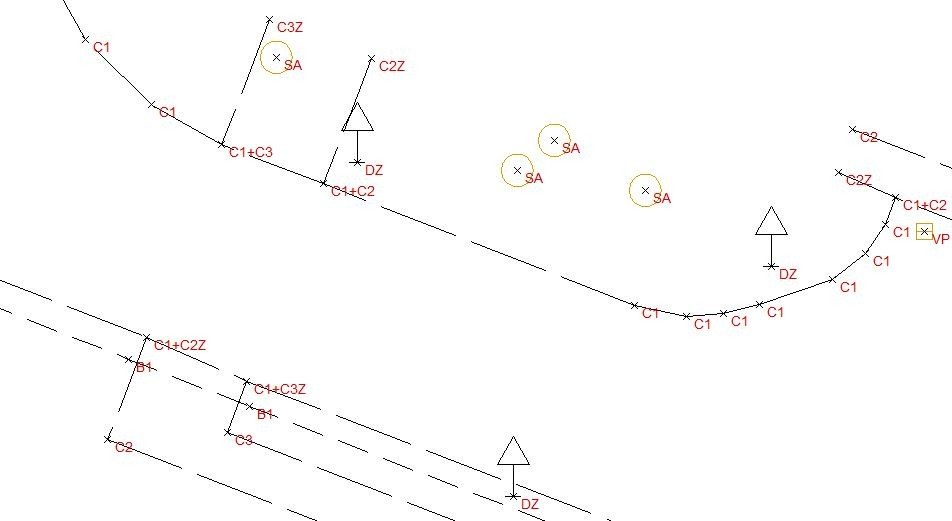
Ak z jedného bodu vychádza viac čiar, kódy sa spoja týmto znakom (predvolene +). Napríklad C1+C2Z znamená: bod patrí čiare C1 a zároveň na ňom začína čiara C2.